먼저 확인할 세 가지
사진 칸의 가로·세로 크기, 제출할 문서 형식, 파일 용량을 확인하세요. 원본을 복사해 작업하면 실수로 사진을 덮어쓰는 일을 줄일 수 있습니다. 온라인 지원 시스템이 이미지 파일을 별도로 받는다면 문서에 넣는 과정이 필요하지 않을 수 있습니다.
한글 문서에서 넣기
사진 칸 또는 표의 셀에 커서를 두고 입력 메뉴의 그림 삽입 기능으로 파일을 선택하세요. 프로그램 버전마다 메뉴 이름은 다를 수 있습니다. 그림의 크기를 조정할 때 원래 가로·세로 비율을 유지하고, 셀 밖으로 나오거나 행 높이를 과도하게 늘리지 않는지 확인하세요.
Word 문서에서 넣기
사진을 넣을 위치에 커서를 두고 삽입의 그림 기능을 사용하세요. 우선 텍스트 줄 안 배치로 넣어 위치를 확인하고, 양식에서 다른 배치를 요구할 때 조정하세요. 사진 칸의 비율이 원본과 다르면 그림 자르기로 맞추고 가로와 세로를 따로 늘리지 마세요.
사진이 움직이거나 표가 밀릴 때
이미지가 셀보다 큰지, 문단 간격과 표 행 높이가 불필요하게 커졌는지 확인하세요. 원본 양식의 표 구조를 유지한 채 사진 크기를 줄여 보세요. 공간을 만들려고 빈 줄을 반복해서 추가하면 다른 환경에서 배치가 달라질 수 있습니다.
제출 전 마지막 확인
요구한 형식으로 저장한 뒤 다시 열어 사진 위치, 얼굴 비율, 선명도와 페이지 수를 확인하세요. PDF 제출이라면 변환된 파일도 확인해야 합니다. 얼굴이 눌리거나 잘렸다면 원본 문서로 돌아가 비율과 자르기를 수정하세요.
온라인 증명사진관
이력서 사진 칸에 넣을 한 장, 준비해드려요.
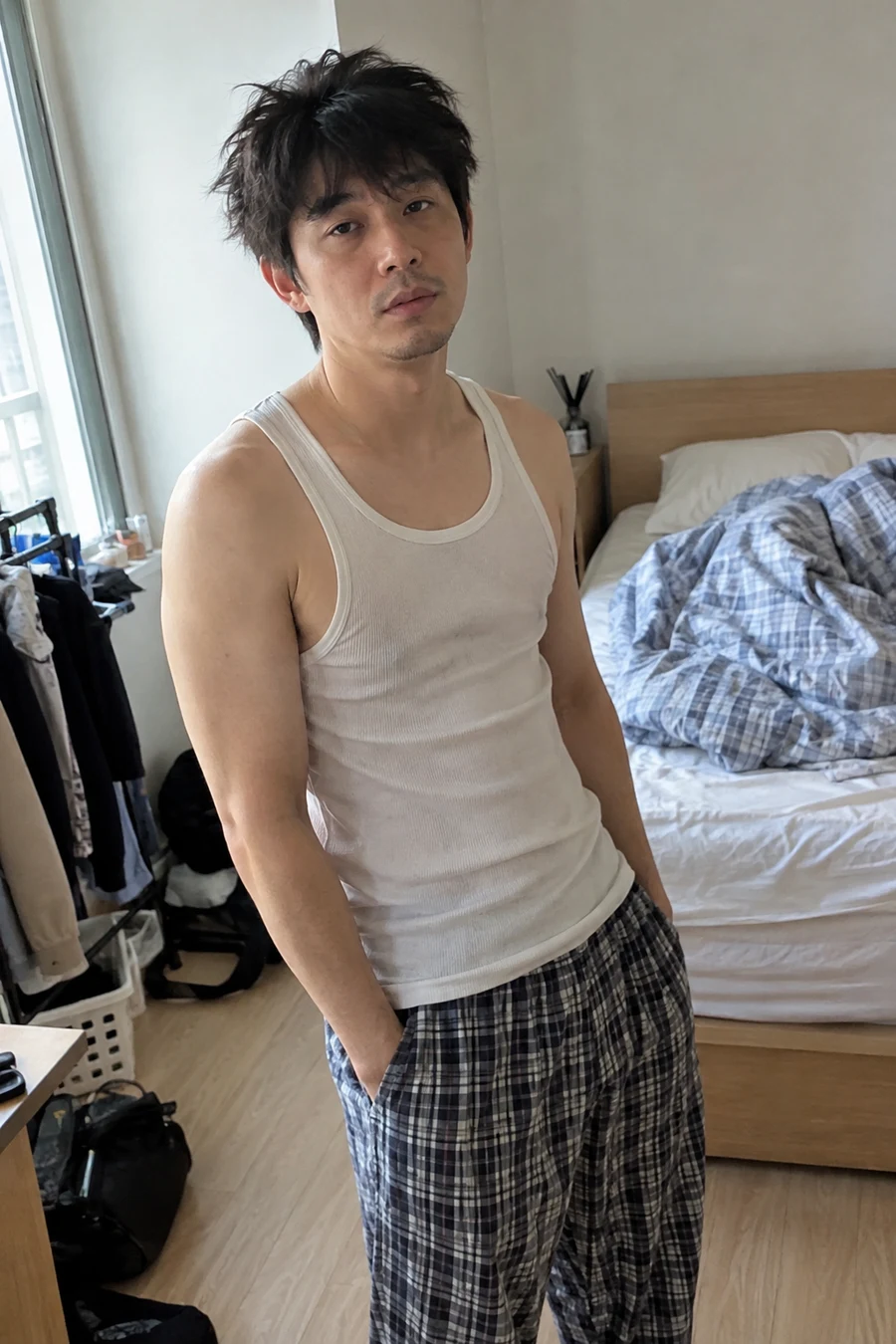
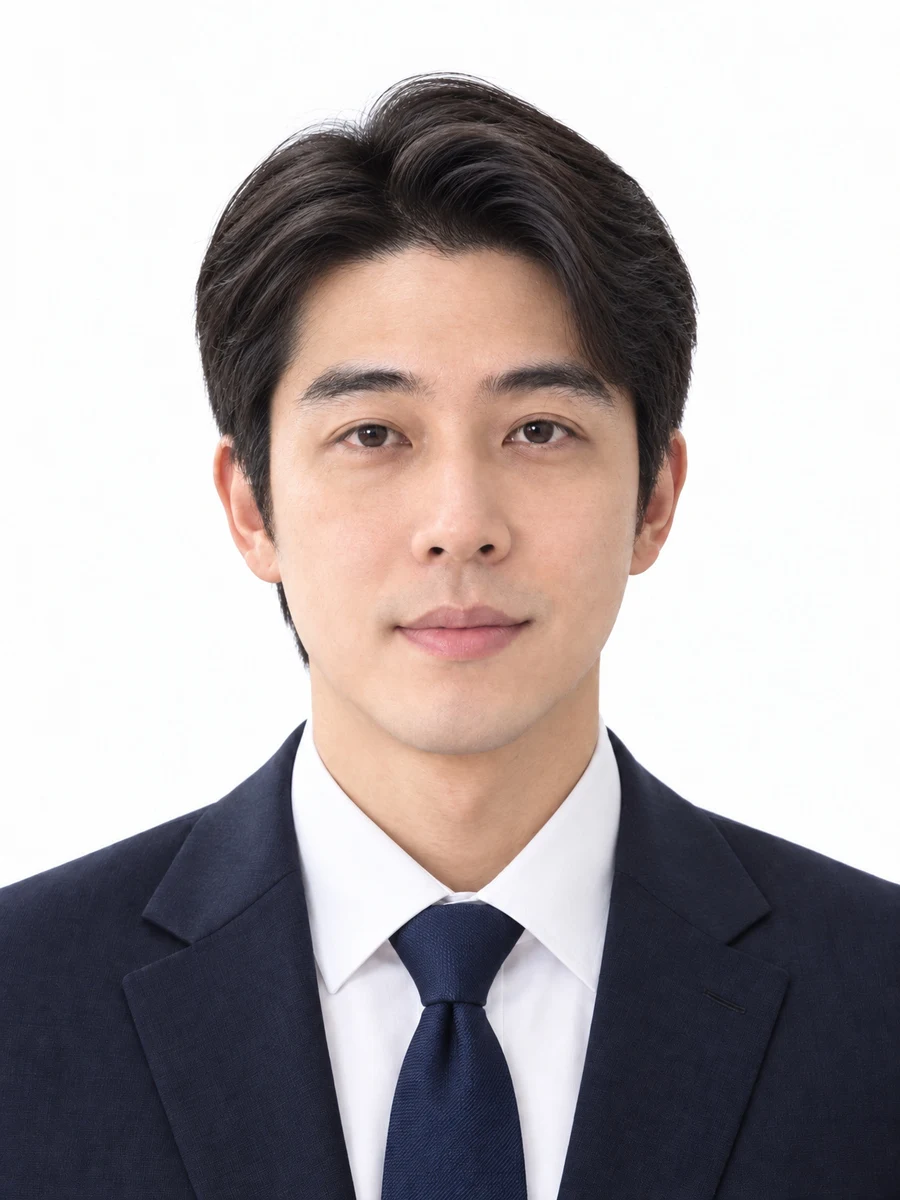
사진 넣는 방법을 확인했다면, 이제 이력서에 어울리는 사진을 준비하세요. 내 사진을 단정한 정장과 깔끔한 배경으로 제작해드려요. 받은 JPG를 한글이나 Word 양식에 넣으면 됩니다.
- AI 사진 제작 1장과 완성본 확인 후 AI 후보정 1회
- 선택한 사진 크기의 JPG 다운로드 · 최초 완성본과 후보정본 제공
- 워터마크가 있는 미리보기 확인 후 결제
사진 제작 + 후보정 1회 7,500원
함께 궁금한 질문
JPG 사진을 문서에 넣으면 화질이 떨어지나요?
작은 이미지를 크게 확대하면 흐려질 수 있습니다. 선명한 원본을 사용하고 최종 제출 파일에서 확인하세요.
이력서 양식에 사진을 어떻게 넣나요?
문서의 그림 삽입 기능으로 사진 파일을 넣고 비율을 유지해 사진 칸에 맞추세요. 제출할 파일로 저장한 뒤 위치와 선명도를 다시 확인하세요.